【法人向け】Windows 11のパソコンにセキュリティソフトは必要?いらない?
Windows 11にはMicrosoft Defender Antivirusというセキュリティアプリをはじめ、複数のセキュリティ機能が標準搭載されています。そのため、「Windows 11ならセキュリティソフトはいらないのでは」「法人PCには追加のセキュリティソフトが必要なのか」と迷う担当者もいるでしょう。
結論として、Microsoft Defender Antivirus自体の保護性能は高く、追加のセキュリティソフトを必ず導入しなければならないわけではありません。ただし、企業では複数端末の一元管理、侵入後の検知・調査、インシデント時の支援まで求められます。そのため、標準機能だけで自社要件を満たせない場合は、EDRや管理機能を含む法人向けのセキュリティ対策を追加する必要があります。
この記事では、Windows 11の標準機能でできることと、法人が追加対策を検討すべき理由、製品選定のポイントを解説します。
不要になったパソコン/スマホの処分にお困りなら
【法人専門】高額買取・データ消去サービス
法人のWindows 11パソコンでは追加のセキュリティ対策を検討する必要がある
Windows 11の標準機能だけで運用できる企業もありますが、法人では一元管理・侵入後の検知・専門サポートなど、自社に不足する機能をセキュリティソフトやEDRで補う必要があります。
Microsoft Defenderは高性能だが、法人では運用・管理面の追加対策も必要
Windows 11にはMicrosoft Defender Antivirusが標準搭載されています。AV-TESTによる2026年5~6月の法人向けテストでも、保護性能は6点満点の評価を得ています。
AV-TESTは、セキュリティ製品の保護性能・動作への影響・使いやすさなどを第三者の立場で評価する独立系テスト機関で、このページではWindows 11向け法人用セキュリティ製品の検証結果を確認できます。
Defenderの検出性能は高く、標準機能を中心に運用できるケースもあります。ただし法人では、全端末の統制や侵入後の調査、専門家による支援など、端末単体の保護以外の機能も必要です。
個人利用と法人利用でリスクの大きさが違う理由
法人PCには顧客情報・社内資料・認証情報などが保存されているため、1台の感染が組織全体の業務や信用に波及する可能性があります。ランサムウェアによる業務停止・金銭要求、情報流出による信用低下、乗っ取られた端末が攻撃の踏み台にされるリスクがあります。
Windows 11に標準搭載されている主なセキュリティ機能
Windows 11には、マルウェア対策に加えてネットワーク・Web・ハードウェアを保護する機能があります。
| 機能 | 主な役割 |
|---|---|
| Microsoft Defender Antivirus | ウイルス・マルウェアの検出、リアルタイム保護 |
| Windows ファイアウォール | 端末に出入りするネットワーク通信をルールに基づいて制御 |
| Microsoft Defender SmartScreen | フィッシングやマルウェアのWebサイト・アプリ、疑わしいダウンロードから保護 |
| TPM 2.0・セキュアブート | 暗号鍵などの保護や、信頼できる起動プロセスの実現を支援 |
| メモリ整合性(VBS) | 仮想化ベースの分離環境を使い、Windowsカーネルを悪意のあるコードから保護 |
| Windows Hello | PINや顔・指紋などを用いたサインインで、パスワード依存を減らす認証機能 |
Windows 10にも同様の機能はありますが、Windows 11ではTPM 2.0などがシステム要件となり、ハードウェアを含めたセキュリティ基盤が強化されています。
法人に追加のセキュリティソフト・対策が必要な3つの理由
標準機能の保護性能が高くても、法人には「複数台を継続管理する」「被害発生時に調査・復旧する」という運用が必要です。次の3点は追加対策を検討する主な理由です。
1.防御だけでなく、侵入後の検知・調査・封じ込めにも備える必要があるため
Defenderも機械学習や振る舞い監視を利用していますが、すべての攻撃を事前に防げるわけではありません。法人ではEDRなども活用し、不審な挙動の検知から調査・封じ込めまで対応できる体制を整えることが重要です。
2.インシデント発生時の対応・専門サポートが必要なため
感染を検知した後は、影響範囲の特定・端末隔離・原因調査・復旧などが必要です。特に情シスやセキュリティ担当者が少ない企業では、相談窓口やインシデント対応支援のある製品を選ぶとよいでしょう。
製品を選ぶ際は、電話相談の可否や調査・復旧支援の範囲など、サポート内容を確認しましょう。無料製品の場合も、法人利用の可否やサポート、提供元の信頼性を確認する必要があります。
3.テレワーク・クラウド利用で保護対象が社外に広がるため
テレワークでは自宅や外出先から業務システムへ接続するため、社内外を分けて守る従来の境界型防御だけでは不十分です。端末対策に加え、ID・アクセス管理などを組み合わせた多層防御が必要です。

法人向けセキュリティソフトの選び方

セキュリティソフトは、価格や知名度だけで選ばず、自社の規模・業務内容・運用体制に必要な機能が揃っているかで判断します。導入候補は、次の項目をチェックしてください。
- 第三者機関による検出性能の評価と、自社で必要な脅威への対応範囲を確認できるか
- 業務PCでの動作負荷が許容範囲か
- サポート時間・電話などの窓口・インシデント支援範囲が十分か
- ライセンス形態と利用可能なユーザー数・端末台数が自社規模に合うか
- 無料体験版やPoCを利用して導入前に検証できるか
- EDRや一元管理機能、必要なログ・レポート機能を利用できるか
既存のMicrosoft 365契約に利用可能なセキュリティ機能が含まれているかも確認しましょう。
セキュリティソフト導入とあわせて実施したい社内対策
製品を導入しても、OS更新やアカウント管理、PC退役時の処理が不十分なままではリスクが残ります。PCの導入から処分までを通じて対策を設計しましょう。
Windows Updateの自動更新とセキュリティ設定を見直す
Windows Updateは無効化せず、自動更新または組織の更新ポリシーで継続的に適用し、OSとセキュリティ機能を最新の状態に保つことが基本です。あわせて、次の順で設定を確認します。
- 「設定」から「Windows Update」を開き、更新が長期間停止していないか、意図せず一時停止されていないか確認する
- 「プライバシーとセキュリティ」→「Windows セキュリティ」→「デバイス セキュリティ」→「コア分離」から、メモリ整合性の状態を確認する
- 不要なアプリ、管理者権限、利用していないアカウントが残っていないか確認する
Windows 10からアップグレードしたPCでは、メモリ整合性が自動で有効になっていない場合があります。状態を確認し、設定を変更する場合は、業務アプリや周辺機器への影響にも注意しましょう。
買い替え・入れ替え時は退役PCのデータ消去まで徹底する
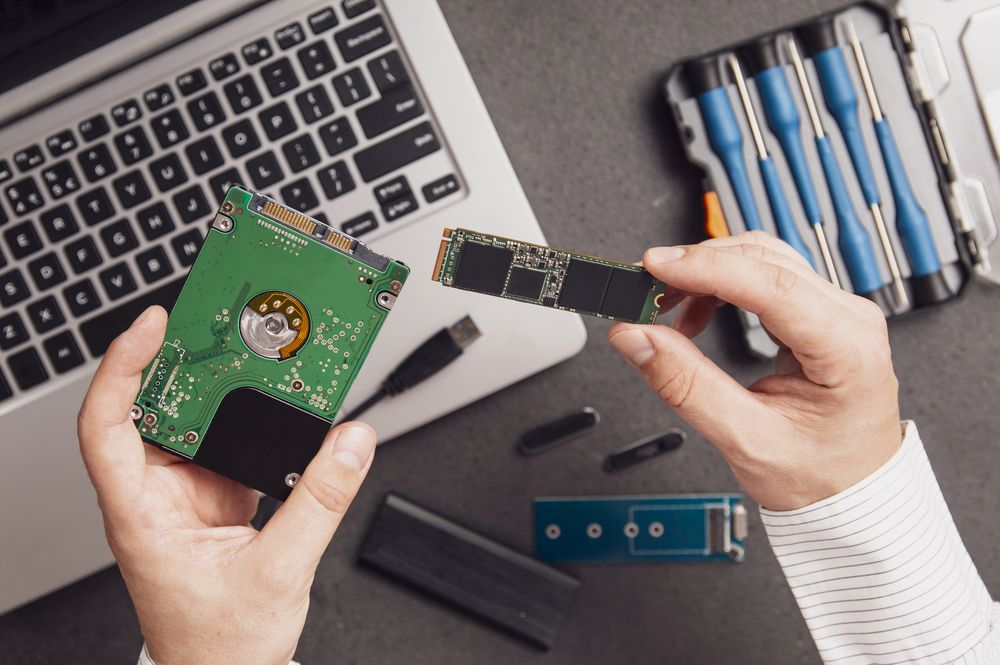
Windows 11への移行で退役したPCも、データが残れば情報漏えいリスクになります。売却・廃棄前にはHDD・SSD内のデータを適切に消去し、必要に応じて記録を残しましょう。大量のPCを処理する場合は、データ消去・買取・証跡書類の発行まで対応できる業者への依頼も有効です。
加賀マイクロソリューション株式会社では、法人向けにパソコンの買取・データ消去を行い、データ消去作業完了報告書などの書類発行にも対応しています。
Windows 11へのリプレイスで不要PCが発生する場合は、「データ消去について」や「データ消去証明書は必要?発行するべき理由や方法と費用について解説」も確認し、処分時まで含めたセキュリティ管理を検討してください。
まとめ|Windows 11の標準機能を土台に、必要なセキュリティ対策で多層防御を
Windows 11のMicrosoft Defender Antivirusは高い保護性能を備えており、標準機能は法人PCのセキュリティ対策の土台になります。ただし、法人では「セキュリティソフトはいらない」と一律に判断せず、自社に必要な一元管理・EDR・専門サポートなどが標準機能だけで足りるかを確認することが重要です。
PCリプレイス時は退役端末のデータ消去までがセキュリティ対策です。不要になった法人PCの買取・データ消去をまとめて進めたい場合は、加賀マイクロソリューションへご相談ください。
法人PCのデータ消去・高価買取サービス
関連記事
-
 情シスのAI活用による業務効率化ガイド!できること・導入手順・注意点を解説
 -
テレワークにおけるセキュリティ対策を解説!リスクやツール選びのポイントは?
-
IPA「情報セキュリティ10大脅威(組織編)」から考える、企業がとるべき対策とは?
-
ソフトウェア資産管理(SAM)とは?必要性・メリットと実践ステップをわかりやすく解説
-
ITコスト削減はどこから始める?人件費・資産管理・アウトソーシング活用の最適化術
-
セキュリティパッチとは?企業において重要な理由と管理方法について徹底解説
-
リモートアクセスとは?安全なテレワーク環境を構築するための基本知識
-
情シス必見!社内ヘルプデスクとは?課題や効率化のポイント