【企業向け】HDDフォーマットの手順 Windowsの初期化方法と注意点を解説
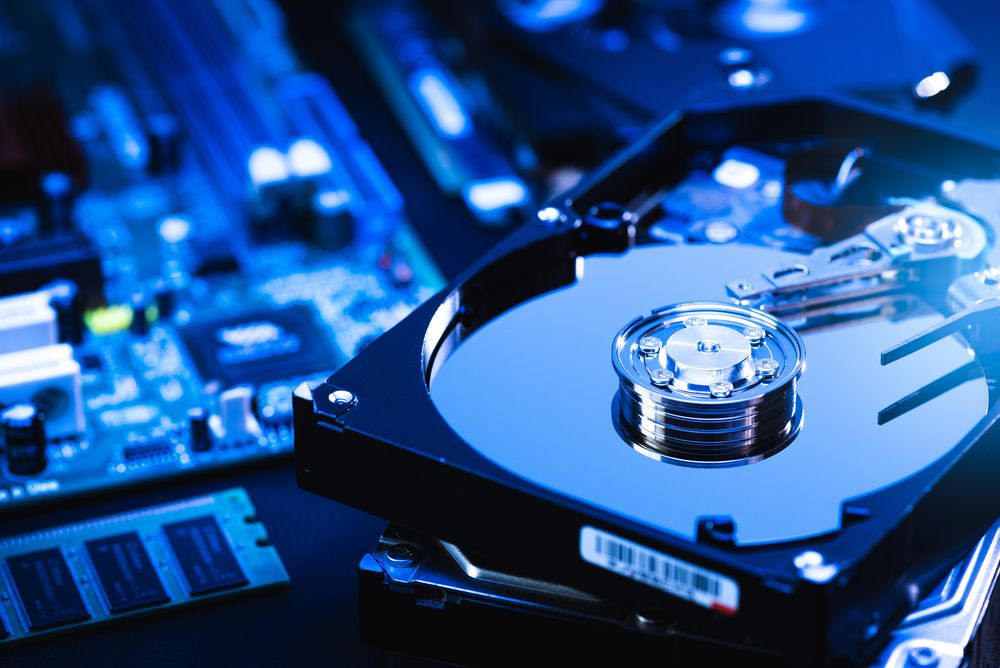
社内で使用していたHDDを再利用・廃棄する際、「フォーマット(初期化)」の作業は避けて通れません。また、情報漏えいやデータ復元のリスクを防ぐ必要があります。この記事では、企業の情シス担当者向けにHDDフォーマットの基本知識からWindowsでの具体的な手順、フォーマット後に必要なセキュリティ対策までをわかりやすく解説します。
HDDデータ消去が不安なら、専門の会社へ依頼!
HDDのフォーマット(初期化)とは?基本知識を押さえよう
まずは、HDDのフォーマットがどのような作業なのかを整理します。企業での利用シーンも踏まえ、基本的な役割と種類を理解しておきましょう。
フォーマットの目的と企業で必要になるケース
HDDのフォーマットとは、ハードディスクを初期化し、データを書き込める状態にする作業のことです。ファイルシステムを設定し、OSから利用可能なストレージとして認識させる役割があります。
企業においてフォーマットが必要になる主なケースは以下の通りです。
- 新しいHDDをセットアップする場合
- PCの入れ替え時に既存HDDを再利用する場合
- 廃棄や譲渡前にデータを処理する場合
クイックフォーマットとフルフォーマットの違い
フォーマットには、クイックフォーマットとフルフォーマットの2種類があります。
| 項目 | クイックフォーマット | フルフォーマット |
|---|---|---|
| 処理内容 | ファイル管理情報のみ削除 | ファイル管理情報とデータ本体を削除 |
| 所要時間 | 短い | 長い |
| 不良セクタ検出 | なし | あり |
| セキュリティ | 低い | 高い |
| 主な用途 | 再利用時の初期化 | 廃棄前や障害チェック |
クイックフォーマットは短時間で完了する一方で、データ本体は残るためセキュリティ面では不十分です。
フルフォーマットは時間がかかるものの、HDD全体をチェックしながらデータを消去するため、より安全性が高い方法とされています。
フォーマット前に確認すべき注意点【企業担当者向け】
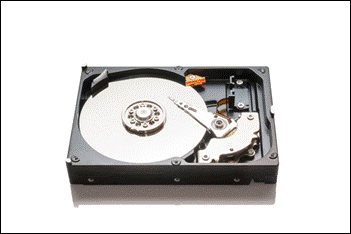
フォーマットは簡単に実行できる操作ですが、事前に確認すべき重要なポイントがあります。特に企業では、セキュリティと管理の観点から慎重に対応する必要があります。
フォーマット=データ完全消去ではない
フォーマットを実行すればデータが完全に消えるとは限りません。
クイックフォーマットで削除されるのは、あくまで「ファイルの管理情報」です。データ本体はHDD上に残っているため、復元ソフトを使えばデータを取り戻せる可能性があります。そのため、個人情報や社内機密を含むHDDを処分・譲渡する場合は、フォーマットだけでなく、専用ソフトによるデータ本体の消去が必要です。
一方、フルフォーマットではデータ本体も消去され、原則として復旧は困難になります。ただし、確実性を求める場合は追加の消去対策を検討する必要があります。

バックアップと作業記録の重要性
フォーマットはデータを削除する不可逆的な操作のため、事前のバックアップが必須です。必要なファイルを別のストレージに保存してから作業を行いましょう。
また、企業においては作業の記録管理も重要です。
- 誰が作業を行ったか
- いつ実施したか
- なぜフォーマットしたのか
これらを機器管理台帳などに記録しておくことで、万が一のトラブル発生時にも対応しやすくなります。HDDのフォーマットは、情報管理・資産管理の一環として扱いましょう。
WindowsでHDDをフォーマットする方法・手順

ここからは、Windows環境で実際にHDDをフォーマットする手順を紹介します。外付けHDDと内蔵HDDで操作方法が異なるため、それぞれ確認しましょう。
外付けHDDのフォーマット方法
外付けHDDは、エクスプローラーから簡単にフォーマットできます。
- エクスプローラーを開く
- 左側メニューの「PC」をクリック
- 対象のHDDを右クリックし「フォーマット」を選択
- ファイルシステムを選択
- 「開始」をクリックして実行
なお、手順4.で「クイックフォーマット」のチェックを外すとフルフォーマットになります。用途に応じて選択してください。
内蔵HDD(データ用)のフォーマット方法
内蔵HDDは「ディスクの管理」から操作します。
- スタートボタンを右クリックし「ディスクの管理」を選択
- フォーマットしたいHDDを選択
- パーティション部分を右クリックし「フォーマット」を選択
- ボリュームラベルとファイルシステムを設定
- 実行
手順4.で必要に応じて「クイックフォーマット」のチェックを入れる、または外すことで処理方法を選択できます。
フォーマット後のセキュリティ対策|企業が行うべきデータ消去と廃棄
フォーマット後の対応は、企業にとって特に重要なポイントです。データ漏えいを防ぐために、追加の消去手段や廃棄方法を検討しましょう。
専用ソフトによる上書き消去
HDDのデータを確実に消去するには、専用ソフトによる上書き処理が有効です。専用ソフトでの上書き消去は、HDD内のデータ領域をゼロデータやランダムデータで上書きし、読み取り不能にする方法です。
データ消去の考え方としては、米国のガイドラインである「NIST SP800-88」が参考になります。このガイドラインでは、消去レベルを以下のように分類しています。
- Clear:通常の上書き消去
- Purge:より高度な消去(磁気消去など)
- Destroy:物理的破壊
パソコンを再利用する場合は、機器を傷つけずに実施できる上書き消去が適しています。
物理破壊・磁気消去という選択肢
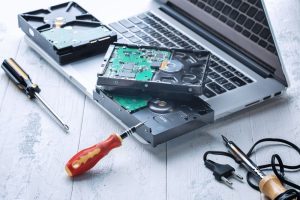
機密性の高いデータを扱っていたHDDについては、物理破壊や磁気消去も有効な手段です。
- 物理破壊:ディスク内部を直接破壊し、復元不可能にする
- 磁気消去:強力な磁気で記録を消去する
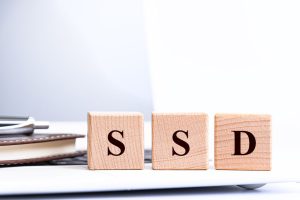
物理破壊は適切に行えば復元の可能性がなくなります。一方、磁気消去はHDDには有効ですが、磁気記録を使用しないSSDには適用できない点に注意が必要です。
自社での対応が不安なら、当社へご相談ください
HDDのフォーマットやデータ消去は、台数が増えるほど手間とリスクが大きくなります。特に企業では、「確実に消去できているか」「作業記録が残せているか」といった点まで求められます。
こうした課題に対しては、専門業者の活用も有効です。
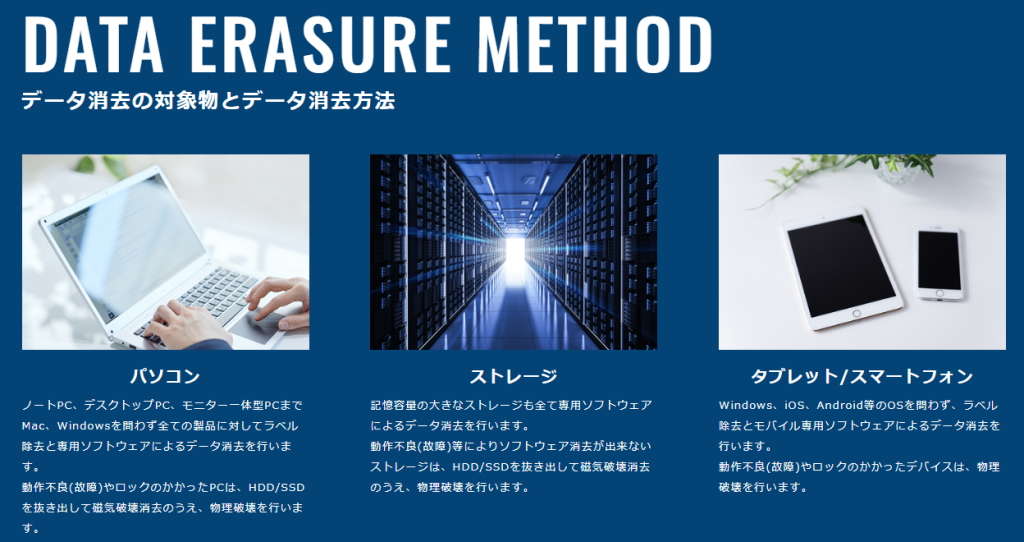
加賀マイクロソリューション株式会社では、法人向けに以下のサービスを提供しています。
- 専用ソフトウェアによる確実なデータ消去
- パソコン、IT機器の高額買取
- 作業証明の発行による管理負担の軽減
無料見積もりにも対応しているため、HDDの処分やデータ消去に不安がある場合は、無料見積もりから一度ご相談ください。
関連記事
-
 【法人向け】ノートパソコンのデータ消去は自分でできる?方法と業者依頼の判断基準
 -
【法人向け】モニター・ディスプレイの廃棄方法を解説!正しい処分方法と費用相場は?
-
法人向けパソコンと個人向けパソコンの違いは?法人向けモデルのメリット・デメリットも解説
-
インベントリ管理とは?メリット・重要性やツール選定方法について解説
-
法人パソコンのリサイクル・リユース方法を解説!SDGsに貢献する処分の進め方
-
【企業向け】電源の入らないパソコンのデータ消去方法は?消去しないリスクについても解説
-
学校・教育機関の不要になったパソコンの処分方法は?買取サービスのご紹介
-
法人パソコンを高く売るためのコツを解説!事前にやっておくべき準備とは?